Wenn Sie einen einzelnen Fall außerhalb von kaayo speichern, weiterverarbeiten oder in ein externes System übergeben möchten, stehen Ihnen dafür verschiedene Exportfunktionen zur Verfügung – als PDF, CSV, XML, direkter Export zu Silver DAT oder – exklusiv für Anwälte – als passgenauer Export für den Import in RA-MICRO, Advoware oder NoRa.
Diese Funktion eignet sich ideal für die interne Dokumentation, für Besprechungen, zur Weitergabe an Dritte oder zur Integration in externe Systeme wie z. B. Reparaturkalkulations-Tools oder Kanzlei-Software.
So exportieren Sie Falldaten
- Öffnen Sie den gewünschten Fall in kaayo.
- Klicken Sie oben rechts auf das Dropdown-Menü „Aktionen".
- Wählen Sie „Falldaten exportieren".
- Wählen Sie eines der verfügbaren Formate.
Die Kanzlei-Formate (RA-MICRO, Advoware, NoRa) sehen ausschließlich Kanzleien, die dafür freigeschaltet sind. Für alle anderen Nutzer sind sie nicht sichtbar.
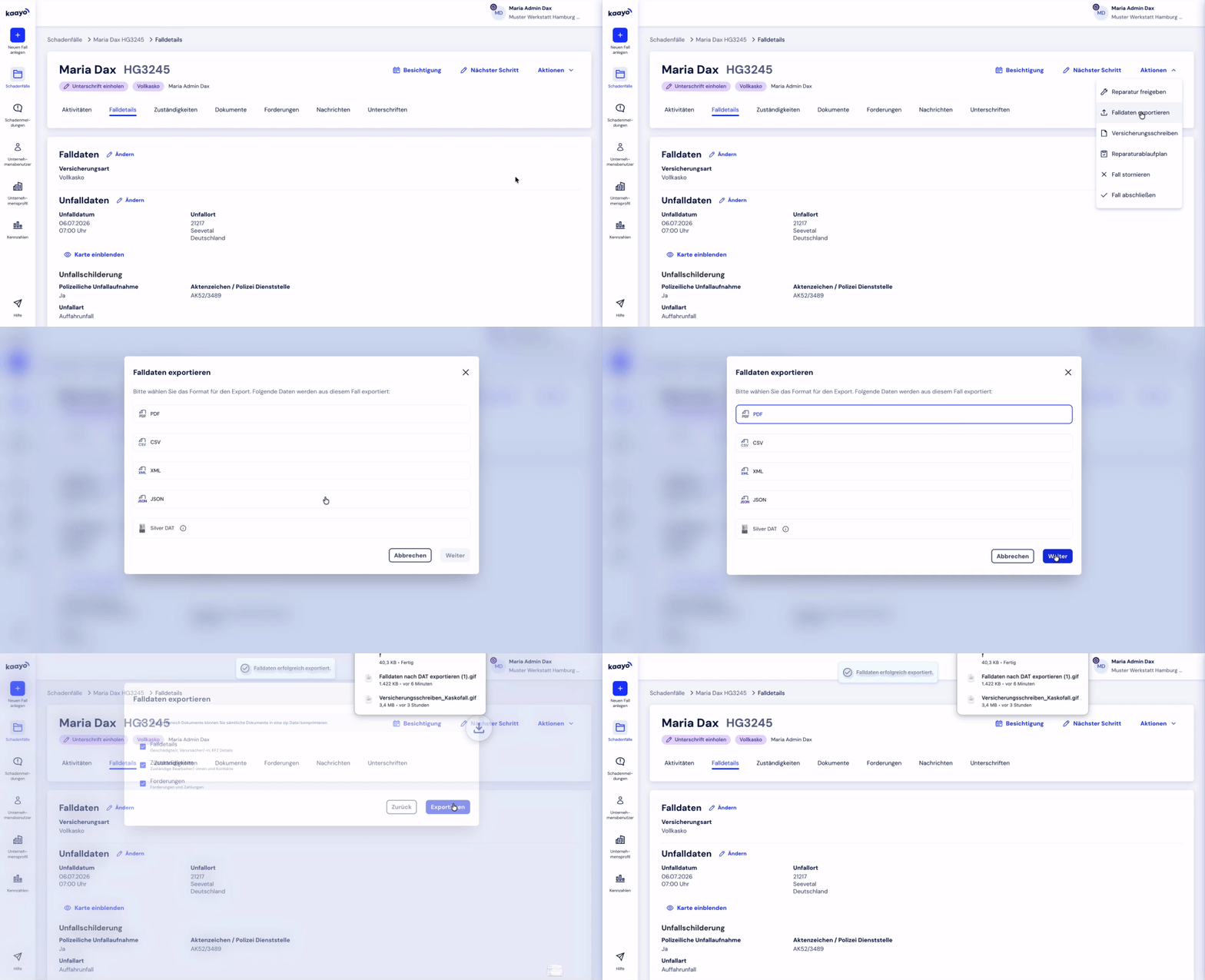
Inhalte des Exports (PDF, CSV, XML)
Unabhängig vom gewählten Format enthalten die exportierten Dateien:
- Allgemeine Fall- und Unfalldaten (z. B. Versicherungsart, Unfallort)
- Informationen zu Geschädigten und Verursachenden
- Zugeordnete Unternehmen und Personen
- Vorhandene Fahrzeugdaten
Export nach Silver DAT
(Für Werkstätten und Sachverständige)
Für Werkstätten und Sachverständige bietet kaayo die Möglichkeit, Falldaten direkt an Silver DAT zu übergeben – ohne doppelte Dateneingabe und optimal vorbereitet für die Reparaturkalkulation. Die Daten werden automatisch übertragen, ein manueller Import ist nicht nötig. Ein Klick genügt.
Übertragene Inhalte:
- Angaben zu Geschädigten
- Angaben zu Verursachenden
- Fahrzeugdaten
- Fahrzeugfotos, sofern im Fall vorhanden
Voraussetzung: Damit der Export funktioniert, müssen Ihre gültigen Silver DAT-Zugangsdaten in kaayo hinterlegt sein. Bitte wenden Sie sich hierzu an Ihren kaayo-Sales-Ansprechpartner oder an das Support-Team über den Hilfe-Bereich in kaayo.
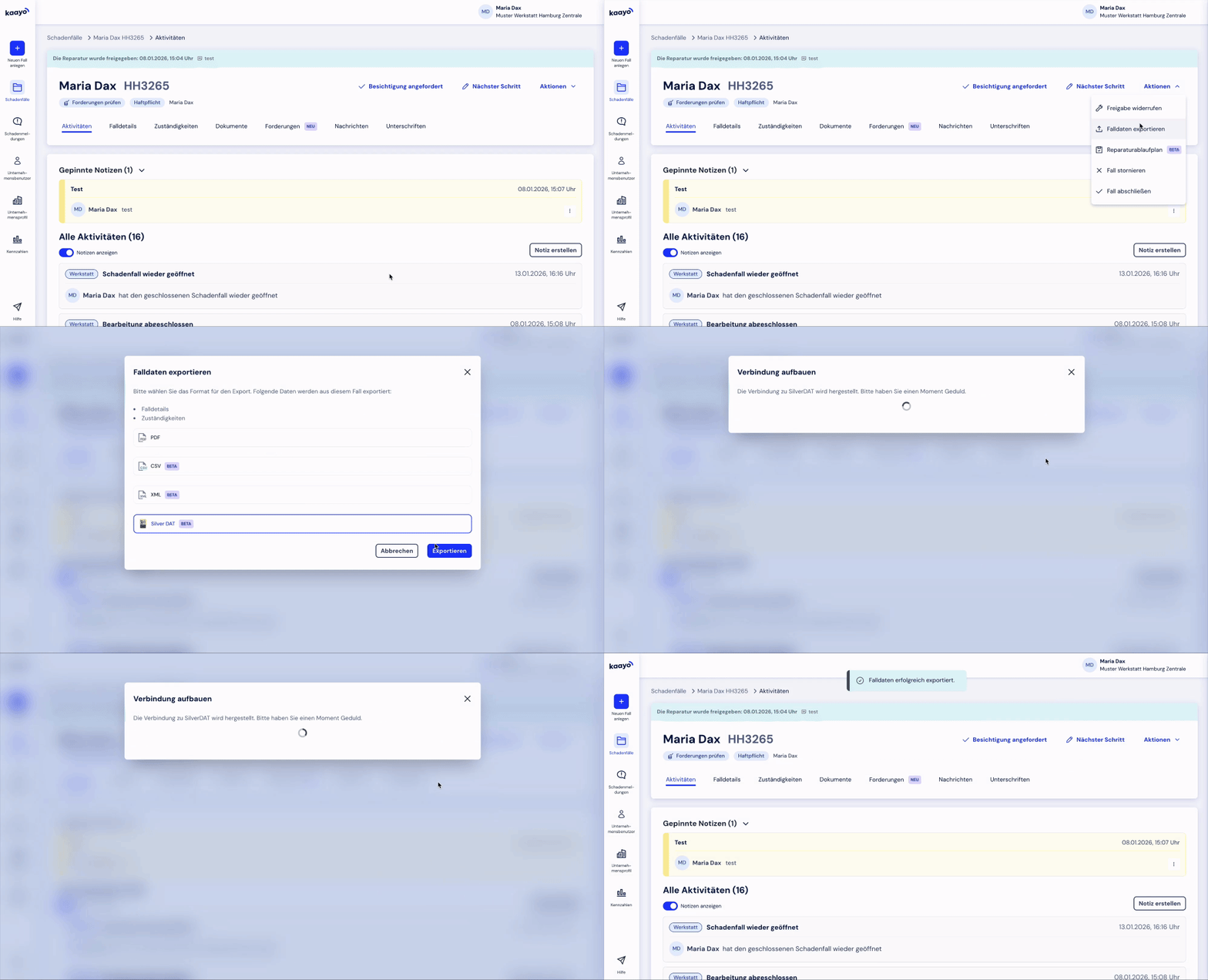
Export für Kanzlei-Software: RA-MICRO, Advoware & NoRa
(Exklusiv für Anwälte – verfügbar in den Paketen kaayo komfort & komplett)
Schluss mit doppelter Datenpflege und manuellem Formatieren: Sobald Ihre Kanzlei freigeschaltet ist, exportieren Sie Ihre Daten im perfekt abgestimmten Format – passend für den Import in Ihre Kanzlei-Software. Die Exportdateien sind exakt an die technischen Vorgaben des jeweiligen Systems angepasst.
Die Datei wird anschließend im jeweiligen Kanzlei-System importiert.
RA-MICRO & Advoware: Exportieren Sie alle wichtigen Informationen rund um Mandanten, Forderungen und Zahlungen als CSV-Datei zum Import in Ihre Kanzlei-Software.
NoRa: Nutzen Sie das maßgeschneiderte JSON-Exportformat, um die vollständigen Falldaten für den Import in NoRa bereitzustellen.
Der Export selbst ist mit einem Klick erledigt.
Voraussetzung: Für den Datenimport sind in Ihrem Kanzlei-System entsprechende Vorkehrungen nötig:
- RA-MICRO: Modul „Import Forderungssachen"
- Advoware: „Advocom Inkasso"
- NoRa: spezifische Kanzlei-Einstellungen & Setup-Gebühr an NoRa
Erkundigen Sie sich am besten direkt bei Ihrem jeweiligen Software-Ansprechpartner über die Freischaltung, eventuelle Kosten und das genaue Vorgehen für den Import.
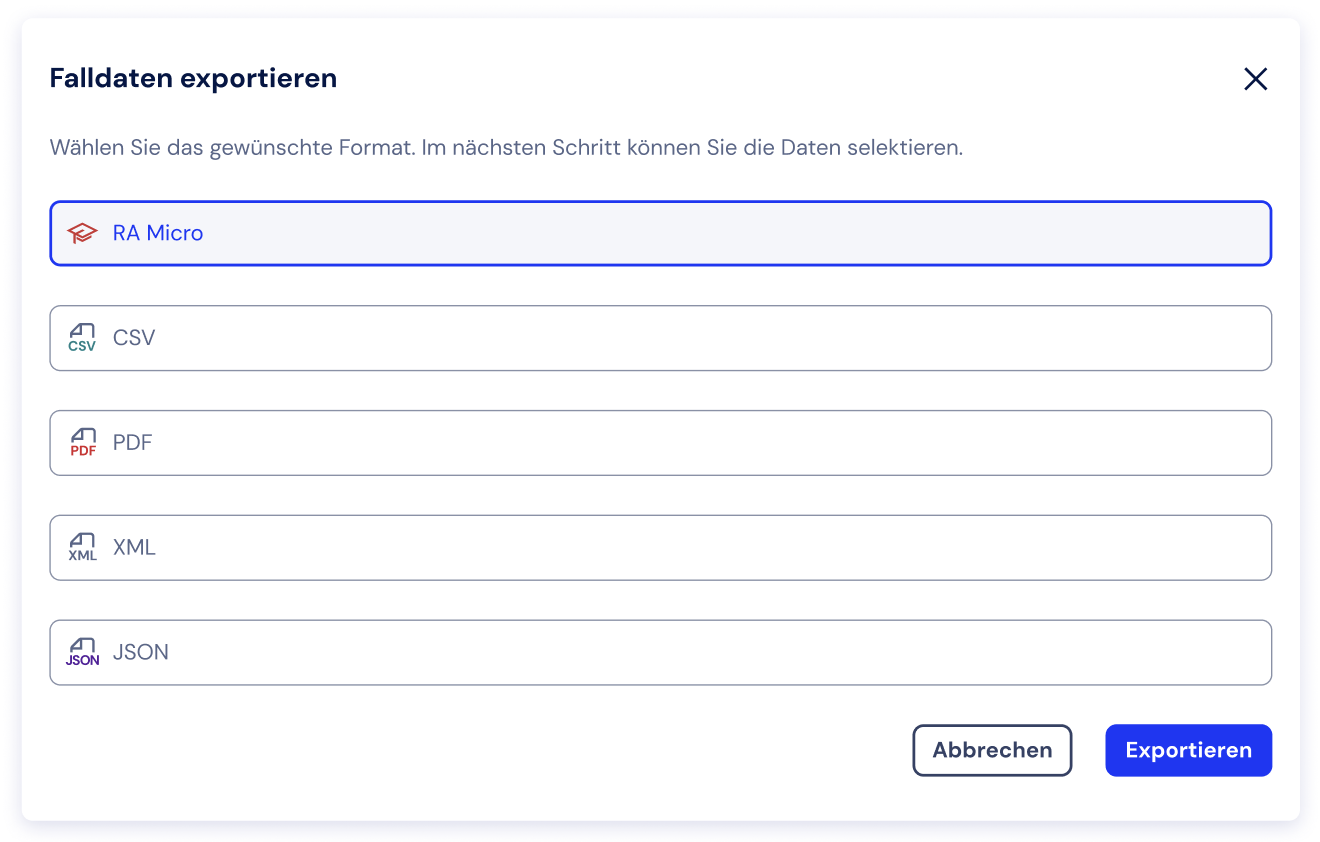
Welches Format ist das richtige für mich?
- PDF – ideal für eine druckfertige Übersicht für Besprechungen, interne Ablage oder Dokumentation.
- CSV – eignet sich hervorragend, wenn Sie die Daten in Programmen wie Excel weiterverarbeiten oder filtern möchten.
- XML – optimal, wenn Sie die Daten in ein technisches System übertragen oder maschinenlesbar speichern möchten.
- Silver DAT – für Werkstätten und Sachverständigenbüros: direkte, automatische Übertragung an die Reparaturkalkulation, ohne Doppeleingabe.
- RA-MICRO / Advoware / NoRa – für Anwaltskanzleien: passgenauer Export zum Import in Ihre Kanzlei-Software, ohne doppelte Datenpflege.
Bei Fragen zur Exportfunktion oder zur Einrichtung Ihrer Zugangsdaten hilft Ihnen unser Support-Team gerne weiter.
War dieser Artikel hilfreich?
Das ist großartig!
Vielen Dank für das Feedback
Leider konnten wir nicht helfen
Vielen Dank für das Feedback
Feedback gesendet
Wir wissen Ihre Bemühungen zu schätzen und werden versuchen, den Artikel zu korrigieren